
Merhaba! Bu yazıda yeni başlayanlara 1 dakikada bir web sayfasının nasıl hazırlanacağını anlatacağız. İhtiyacınız olanlar: 1- Alan adı (yourdomain.com) 2- cPanel hosting. Başlayalım: Önce sitenizin yönetim paneline girmeniz gerekiyor. Yönetim paneli bilgilerinizi hosting firmanızdan alırsınız. Bu ders cPanel için anlatılmıştır. Ben dahiweb.com yazdığım yerlere siz kendi alan adınızı yazın. Giriş yapmak için: 1- Adres çubuğuna yourdomain.com/cpanel yazın. 2- Ardından hosting firmasından aldığınız kullanıcı adını ve şifreyi girin.
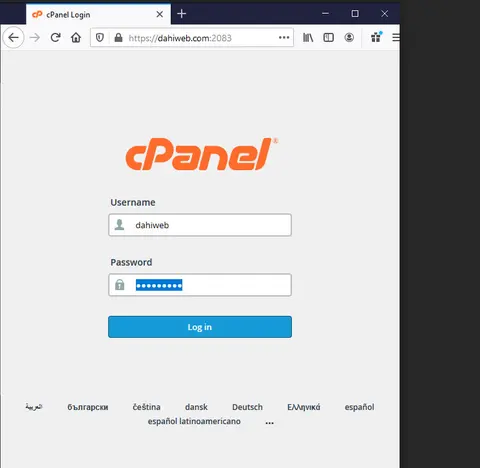
Kullanıcı adınızı ve şifrenizi girin, ardından Login düğmesine basın.
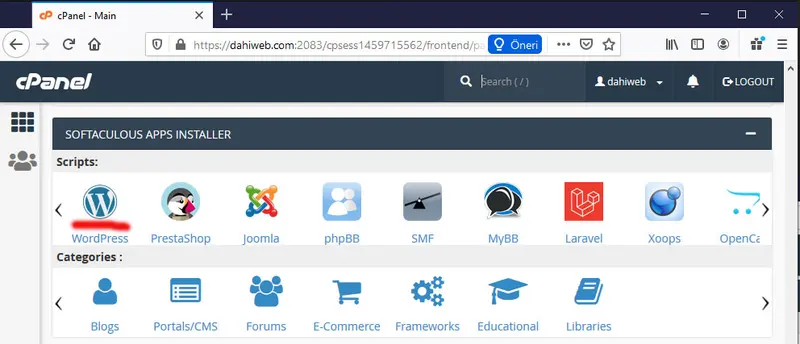
Automatic setups menüsüne gidin ve wordpress’i seçin.
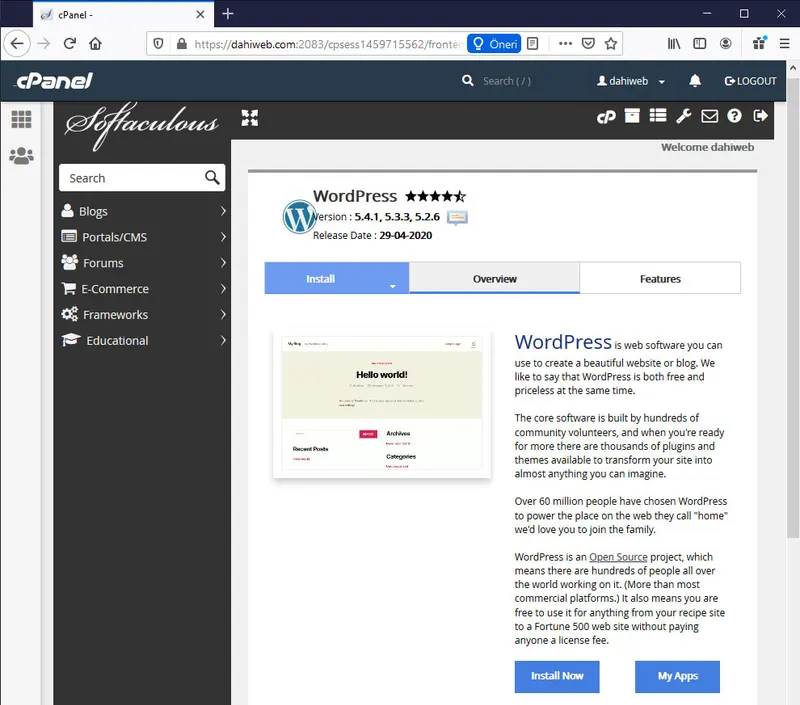
install now düğmesine tıklayın.
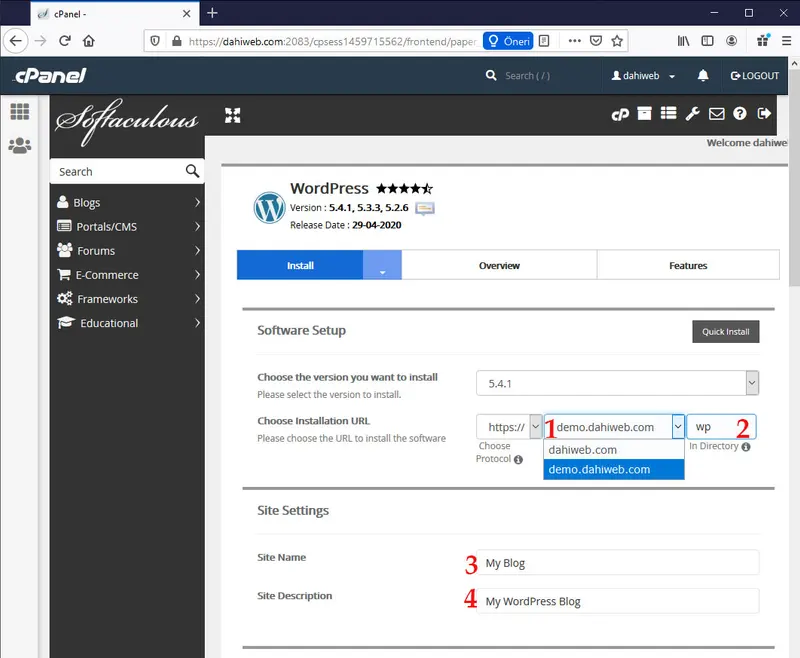
1. Kurulumun yapılacağı adresi seçin. 2. Klasörü seçin: wp yazısını silin, boş bırakmanızı öneririm; böylece WordPress yourdomain.com adresine kurulur. 3. My blog: Sitenizin adını yazın. 4. My Wordpress Blog: Sloganınızı yazın.
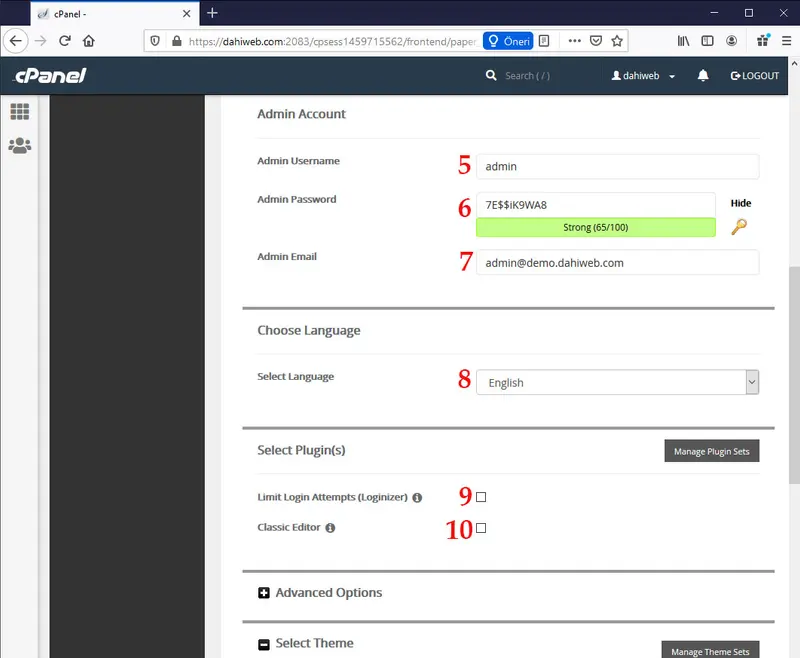
5. Admin Username: Sitenizin yönetici kullanıcı adı. Mutlaka değiştirmelisiniz, ama kendi site adınızı içermemeli. 6. Admin Password: Yönetici şifreniz. Güvenli bir şifre kullanmalısınız; 12345, qwerty gibi kolay şifreler olmasın. 7. Admin Email: Yöneticinin e-posta adresi. Sitenin tüm mesajları bu adrese gelir. 8. Select Language: Kurmak istediğiniz dili seçin. 9. Limit Login Attempts (Loginizer): Bunu seçmelisiniz. Yönetim panelinizi korur; 3 hatalı girişten sonra yeni giriş denemelerini engeller. 10. Classic Editor: WordPress için klasik editör. Ben eskisini seviyorum :) Bu seçenek size kalmış.
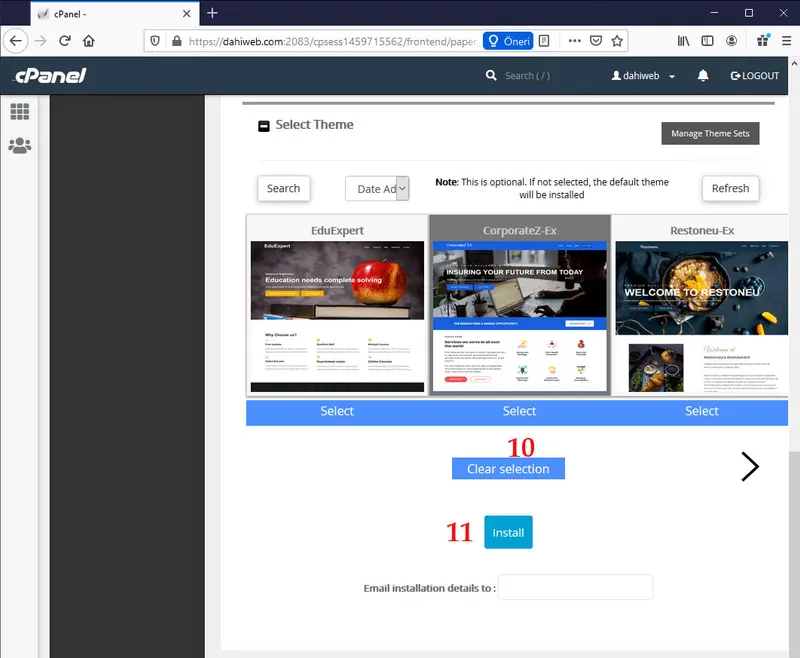
10. Select Theme: İstediğiniz temayı seçin. Ben CorporateZ’yi seçtim. 11. Install: Bu düğmeye tıklayın. Siteniz şimdi kurulacak.
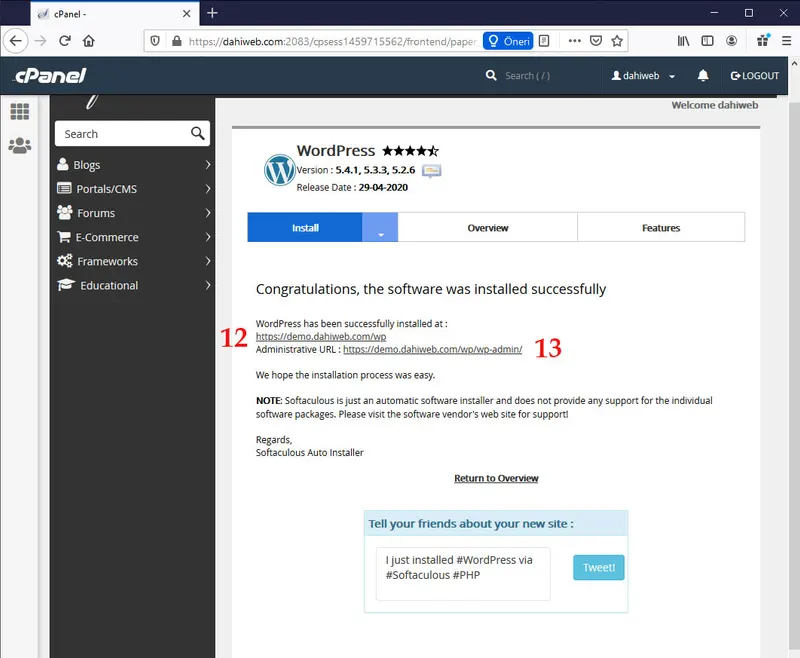
12. Kurulumun yapıldığı adres. Siteniz artık hazır. 13. Sitenizin yönetim paneli adresi. WordPress yönetimini öğrenmek için YouTube ve Udemy’deki ücretsiz derslere bakabilirsiniz.

14. Sitenizin adresi, yani sitenizin ön yüzü (frontend).
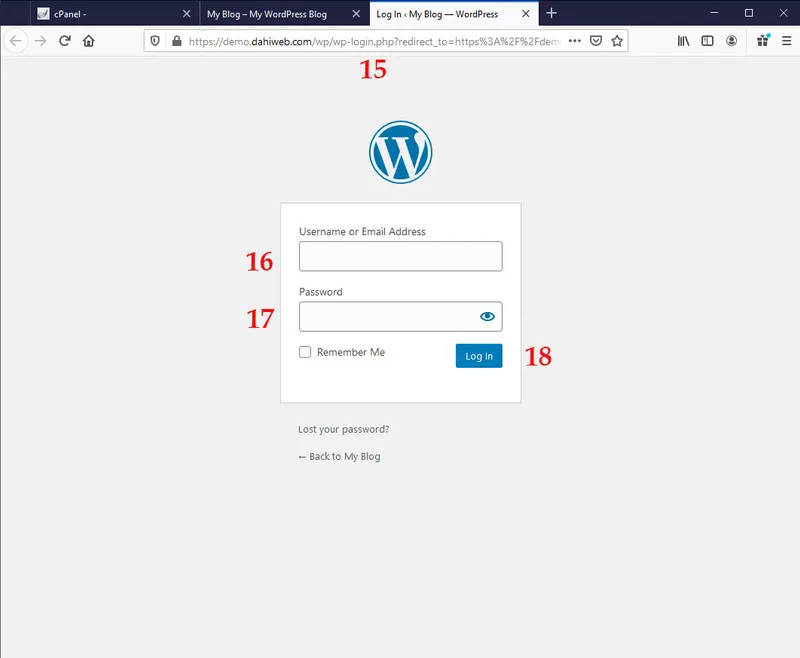
15. Sitenizin yönetim paneli adresi. Genellikle yourdomain.com/wp-admin adresinden giriş yapabilirsiniz. Bu adresi değiştirmek güvenlik açısından iyi olur. 16. Kullanıcı adınız 17. Şifreniz 18. Login düğmesine basın. Hepsi bu kadar. Bir sonraki dersimize kadar sağlıcakla kalın.