Hei! Tässä artikkelissa kerromme aloittelijoille, miten verkkosivusto saadaan pystyyn yhdessä minuutissa. Mitä tarvitset: 1. Verkkotunnus (omadomainsi.fi) 2. cPanel-webhotelli. Aloitetaan: Kirjaudu ensin sivustosi hallintapaneeliin. Huomaa, että saat hallintapaneelin kirjautumistiedot webhotellin tarjoajalta. Tämä ohje on laadittu cPanelia varten. Kirjoita oma verkkotunnuksesi kohtaan, jossa käytän osoitetta dahiweb.com. Kirjautuminen: 1. Kirjoita osoiteriville omadomainsi.fi/cpanel 2. Syötä webhotellin tarjoajalta saamasi käyttäjätunnus ja salasana.
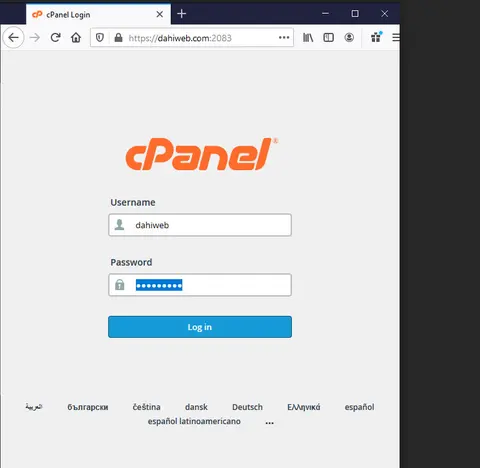
Syötä käyttäjätunnuksesi ja salasanasi. Paina Login-painiketta.
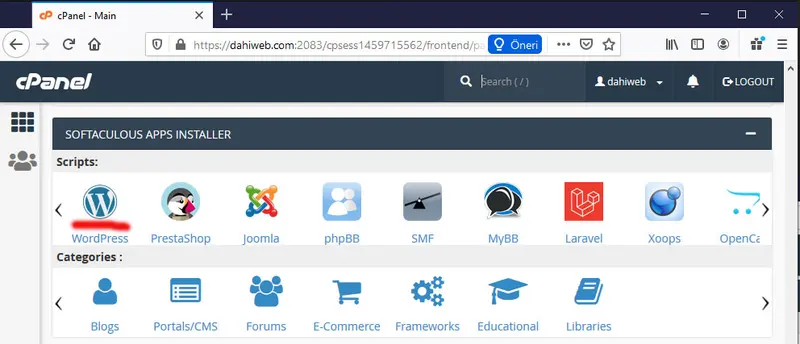
Siirry automaattisten asennusten valikkoon ja valitse WordPress.
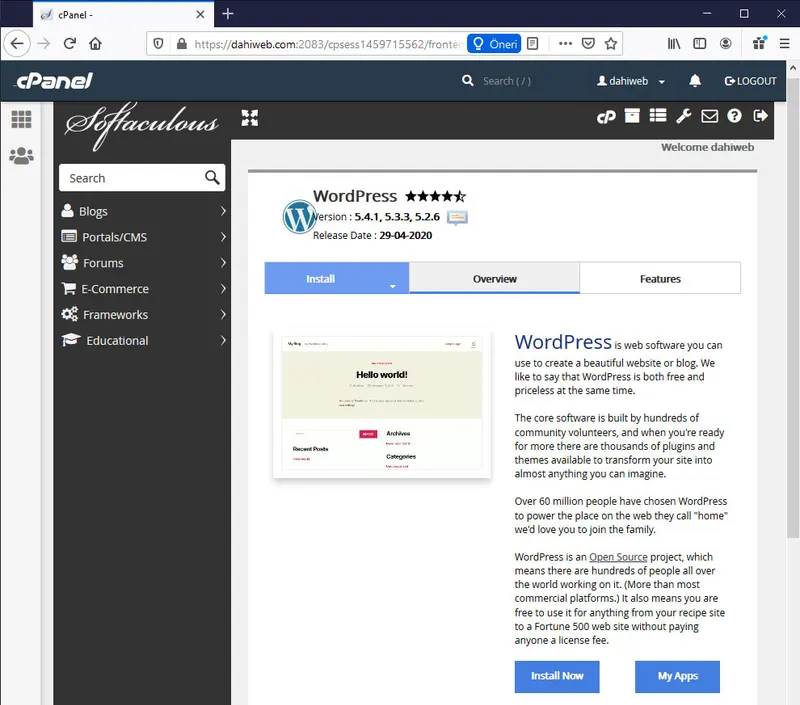
Napsauta Install Now -painiketta.
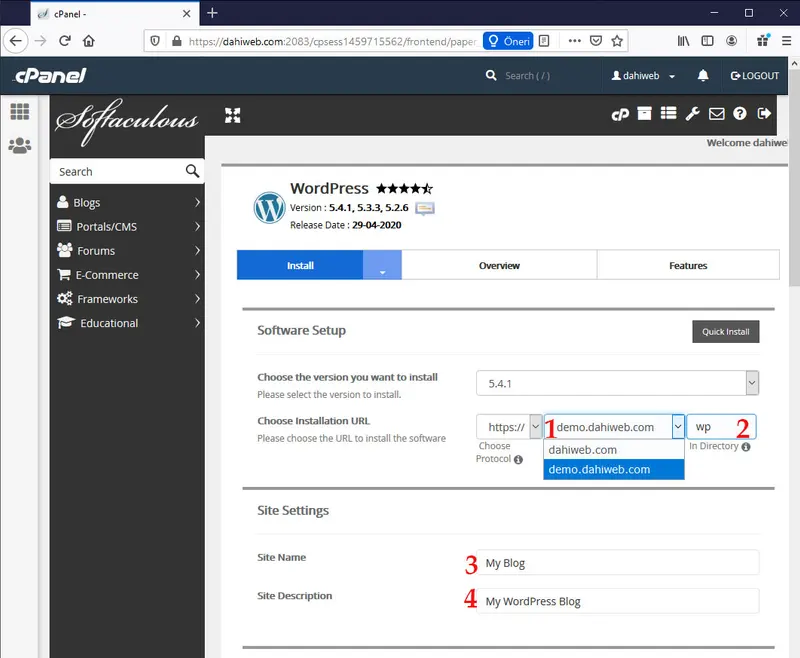
1. Valitse verkko-osoite, johon asennus tehdään. 2. Valitse kansio. Poista wp-teksti kansiokentästä – suosittelen jättämään sen tyhjäksi, jolloin WordPress asennetaan suoraan pääosoitteeseen (omadomainsi.fi). 3. My blog: Kirjoita sivustosi nimi. 4. My Wordpress Blog: Kirjoita sivustosi iskulause.
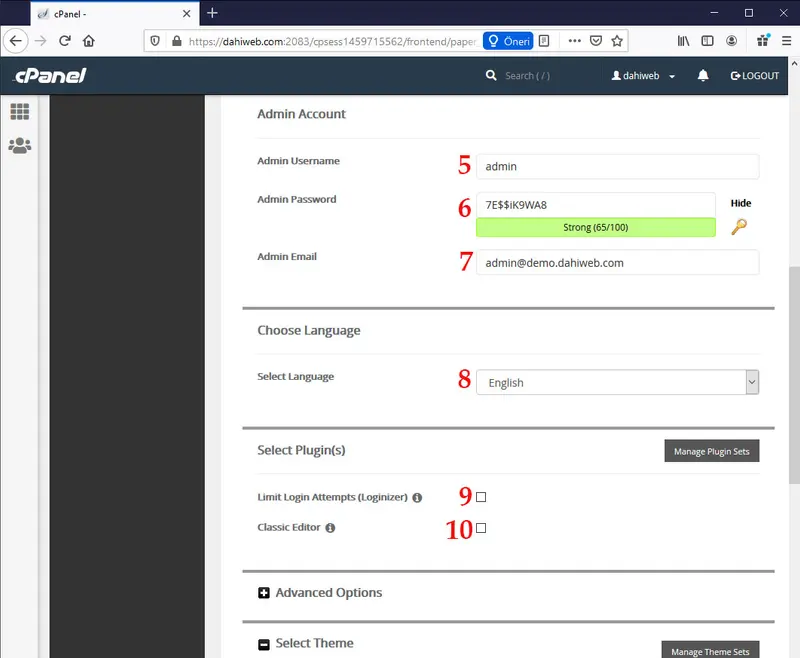
5. Admin Username: Sivustosi ylläpitäjän käyttäjätunnus. Vaihda se ehdottomasti toiseksi, mutta älä käytä sivustosi omaa nimeä. 6. Admin Password: Ylläpitäjän salasana. Käytä vahvaa salasanaa; vältä helppoja yhdistelmiä, kuten 12345 tai qwerty. 7. Admin Email: Ylläpitäjän sähköpostiosoite. Kaikki sivuston ilmoitukset lähetetään tähän osoitteeseen. 8. Select Language: Valitse asennettavan WordPressin kieli. 9. Limit Login Attempts (Loginizer): Tämä kannattaa ottaa käyttöön hallintapaneelin suojaamiseksi. Kolmen virheellisen kirjautumisyrityksen jälkeen se estää uudet yritykset. 10. Classic Editor: WordPressin perinteinen editori. Itse pidän vanhasta mallista :) Valinta on sinun.
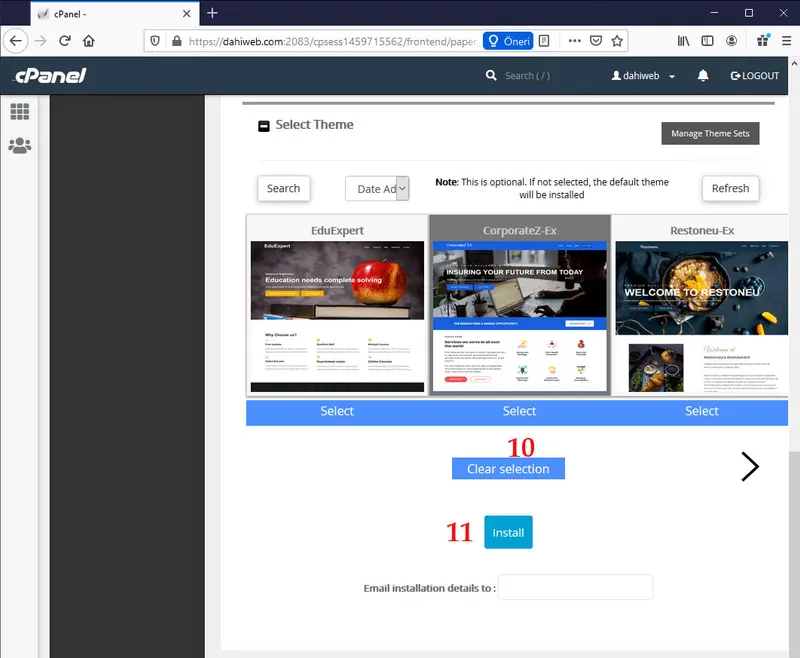
10. Select Theme: Valitse haluamasi teema (itse valitsin CorporateZ-teeman). 11. Install: Napsauta tätä painiketta, niin sivustosi asennus alkaa.
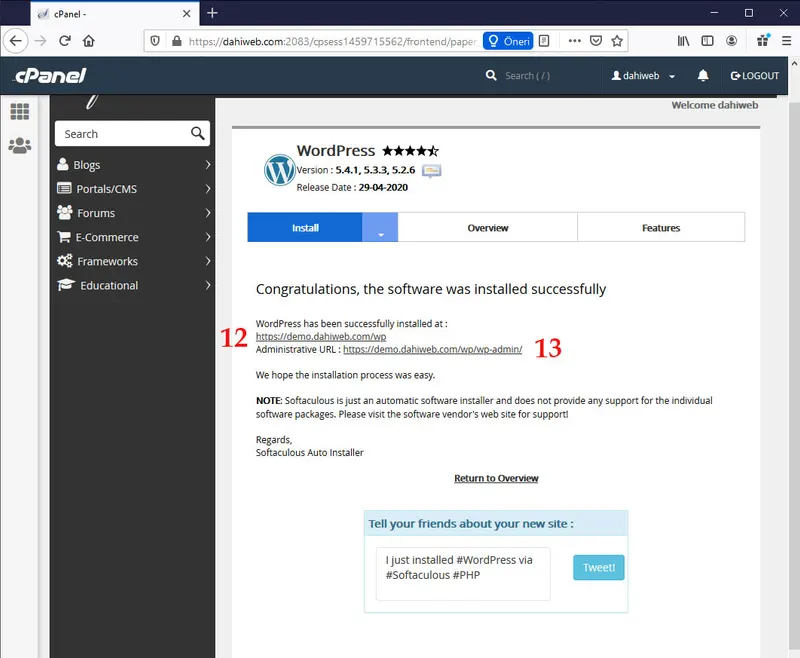
12. Osoite, johon asennus tehtiin – sivustosi on nyt valmis! 13. Sivustosi hallintapaneelin osoite. WordPressin käyttöön ja ylläpitoon löydät ilmaisia opetusvideoita YouTubesta ja Udemysta.
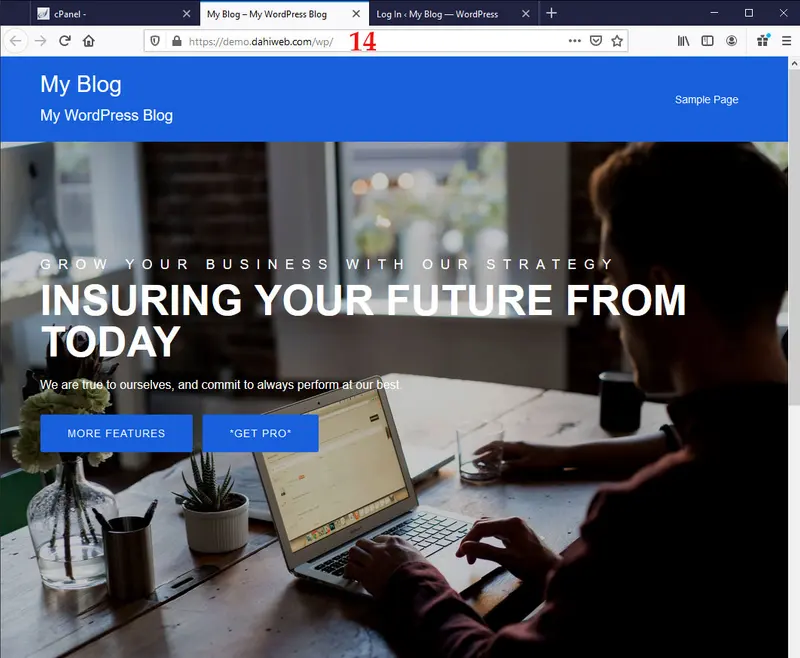
14. Sivustosi julkinen verkko-osoite eli etusivu (frontend).
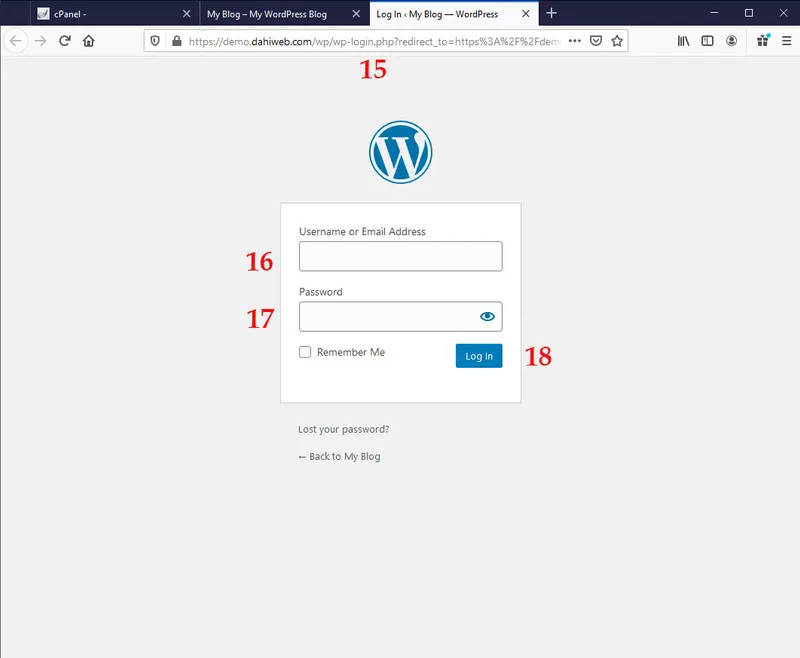
15. Sivustosi ylläpidon osoite. Yleensä kirjautuminen tapahtuu osoitteessa omadomainsi.fi/wp-admin. Osoitteen muuttaminen parantaa tietoturvaa. 16. Käyttäjätunnuksesi. 17. Salasanasi. 18. Paina Login-painiketta. Siinä kaikki! Pysy terveenä seuraavaan oppituntiin asti.