
Hei kaikille! Tässä artikkelissa tutustumme Android Studioon.
Avasin ensimmäisen projektimme Android Studiossa. Ohjelmassa näkyy suunnittelunäkymä (design page), joka muistuttaa puhelimen näyttöä.
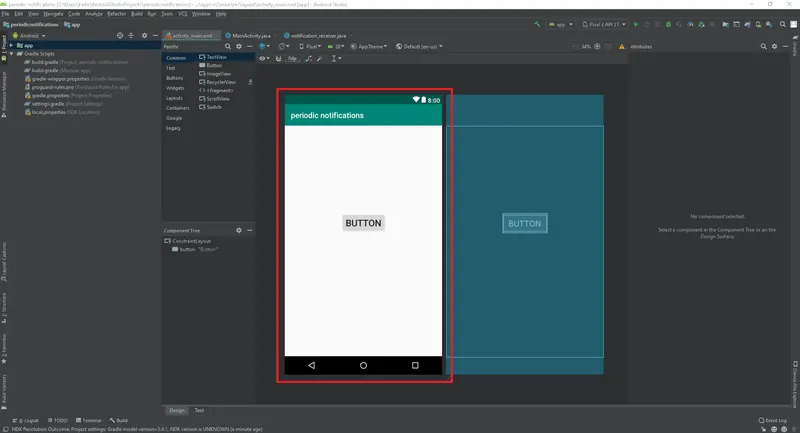
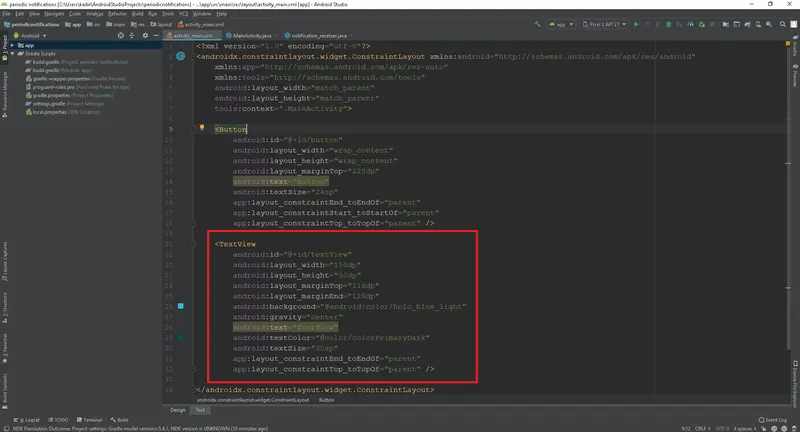
Mitä tahansa suunnittelemmekin täällä, sovelluksemme näyttää täsmälleen samalta Android-puhelimessa. Kaikki tälle sivulle suunniteltu tallennetaan XML-tiedostona. Näemme XML-koodin napsauttamalla alareunan tekstipainiketta (text). Tällä sivulla näet XML-koodin. Kaikki käyttöliittymässä näkyvä luodaan taustalla XML-koodin avulla.
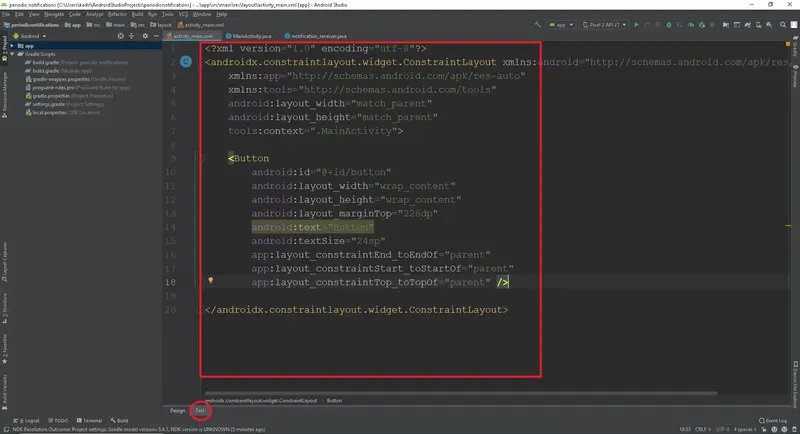
Napsautan design-painiketta uudelleen, jolloin näemme taas suunnittelunäkymän.
Kaikki, mitä Android-sovellukseen tarvitaan – kuten painikkeet, tekstit ja kuvat – sijoitetaan tähän suunnittelunäkymään. Mutta miten se tehdään? Teemme sen vetämällä ja pudottamalla (drag and drop). Valitsemme vasemmalta haluamamme elementin ja vedämme sen sivulle.
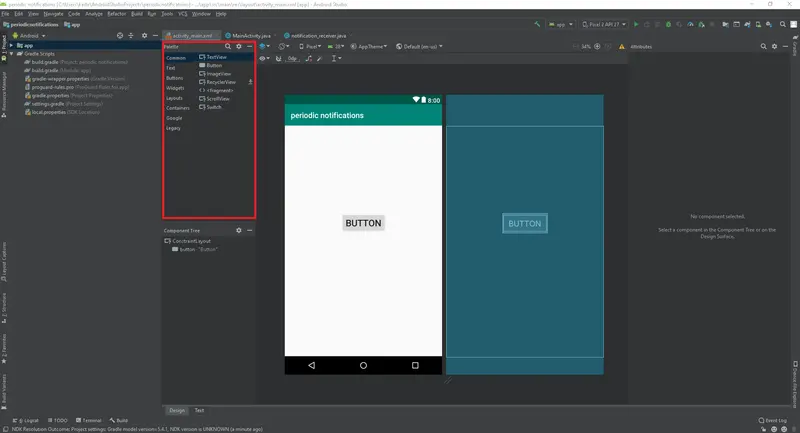
Kun olemme asettaneet komponentin sivulle, Android Studio luo sen XML-koodin taustalla. Voimme tehdä saman myös kirjoittamalla XML-koodin itse suoraan. Valinta on sinun, mutta vetäminen ja pudottaminen on helpoin tapa suunnitella sovelluksen ulkoasu.
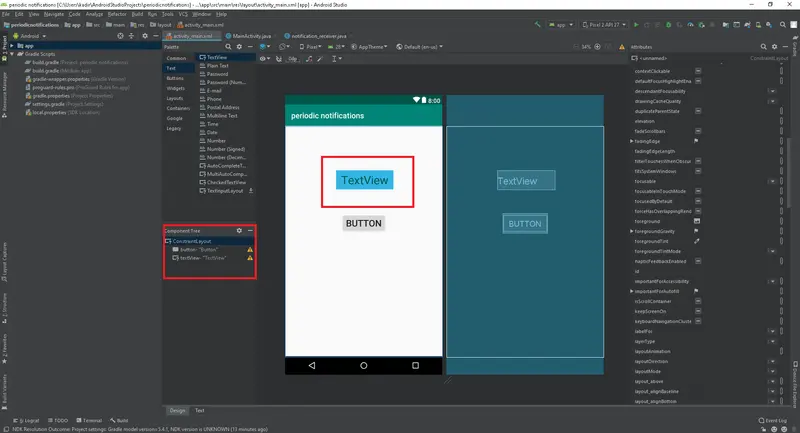
Vedän esimerkiksi sivulle tekstinäkymän (text view). Huomaat, että kun pudotan sen, komponentin XML-koodi luodaan automaattisesti taustalla. Jos poistan tekstinäkymän suunnittelusivulta, Android Studio poistaa myös vastaavan XML-koodin. Tällainen on siis suunnittelunäkymä.
Lisäksi on toinen näkymä eli Java-koodisivu. Tälle sivulle kirjoitamme Java-ohjelmointikielistä koodia. Kun olet suunnitellut käyttäjälle näkyvän käyttöliittymän, sen toiminnallisuus kirjoitetaan Java-koodina. Tämä tiedosto on MainActivity.java, ja näet Java-koodin tällä sivulla.
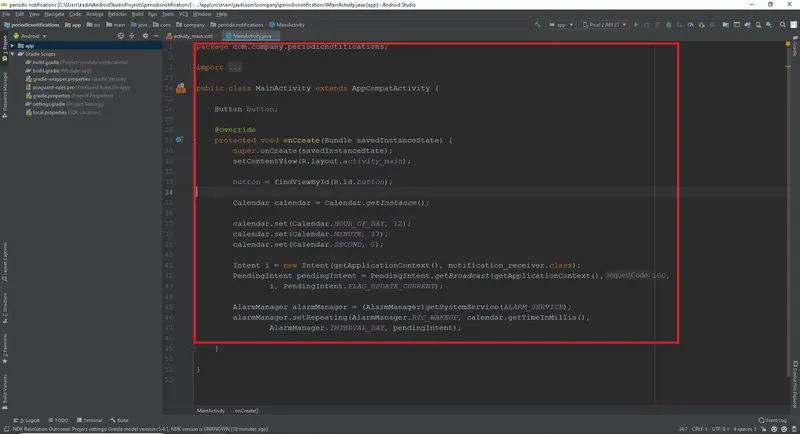
On hyvä huomata, että Android Studio erottaa suunnitteluosan ja Java-ohjelmointiosan toisistaan. Tämä tekee Android-sovellusten kehittämisestä sujuvampaa. Mitä hyötyä tästä sitten on?
Halutessasi kaksi ihmistä voi työskennellä samassa projektissa yhdessä. Suunnittelija voi esimerkiksi vastata käyttöliittymästä ja ohjelmoija kirjoittaa Java-koodin. Useimmissa suurissa projekteissa nämä kaksi osa-aluetta onkin eriytetty toisistaan. Jos kuitenkin haluat tulla hyväksi Android-kehittäjäksi, sinun kannattaa opetella molemmat osat.
Molemmat osa-alueet ovat tärkeitä. Jos sovelluksen ulkoasu ei ole kunnossa, ihmiset eivät käytä sitä. Sovelluksesi tarvitsee hyvää UX/UI-suunnittelua: UX tarkoittaa käyttökokemusta (user experience) ja UI käyttöliittymää (user interface). Avaamme näitä aiheita tarkemmin tulevissa artikkeleissa. Vaikka ulkoasu olisi hyvä, myös Java-koodi täytyy kirjoittaa sujuvasti. Jos koodia ei ole kirjoitettu huolellisesti, sovellus ei toimi kunnolla, vaan se kaatuu jossakin kohdassa.
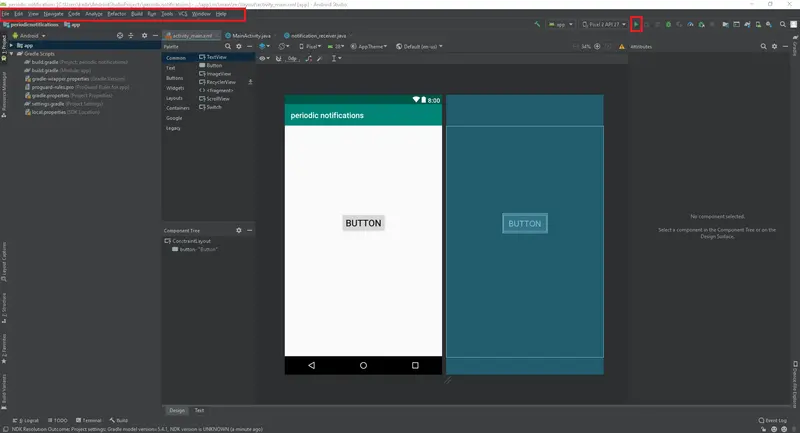
Näiden perusasioiden jälkeen voimme jatkaa Android Studion tutkimista. Yläreunassa näkyvät valikot, ja sieltä löytyy myös run-painike (käynnistys).
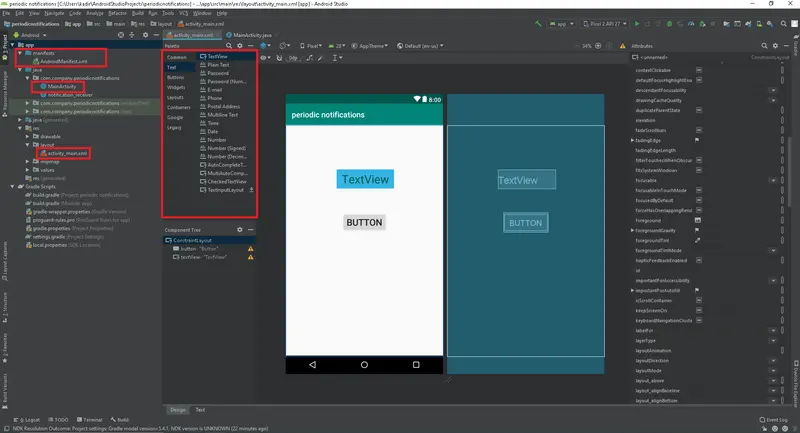
Vasemmalla näkyy manifest-kansio. Tämä kansio on tärkeä, ja kerron siitä tarkemmin toisessa artikkelissa.
Vasemmalla näkyy myös java-kansio, jonka sisältä löytyy MainActivity.java-tiedosto.
Suunnittelunäkymämme sijaitsee res- ja layout-kansioiden alla; sieltä löydät tiedoston activity_main.xml.
Kansioiden ja suunnittelunäkymän välissä vasemmalla näkyvät myös Android-komponentit: painikkeet (button), tekstinäkymät (text view), valintanapit (radio button), kuvanäkymät (image view) ja niin edelleen.
Tässä artikkelissa tutustuimme siis Android Studion perusteisiin. Toivottavasti siitä oli hyötyä!